涟漪效果:给任意控件加一层扩散动画
tkdeft.extra.ripple 不提供按钮。它只提供涟漪本身:
一个管理状态与计时的控制器,加上算出半透明图层的纯函数。
你已经有的按钮、卡片、缩略图,只要在重绘里按顺序多调几行,就能得到 Material 那种扩散效果。
examples/ripple_button.py 里的 RippleButton 是把这几行接起来的演示:
圆角底色、悬停/按压/禁用、文字、焦点环它自己画,涟漪交给 tkdeft.extra.ripple。
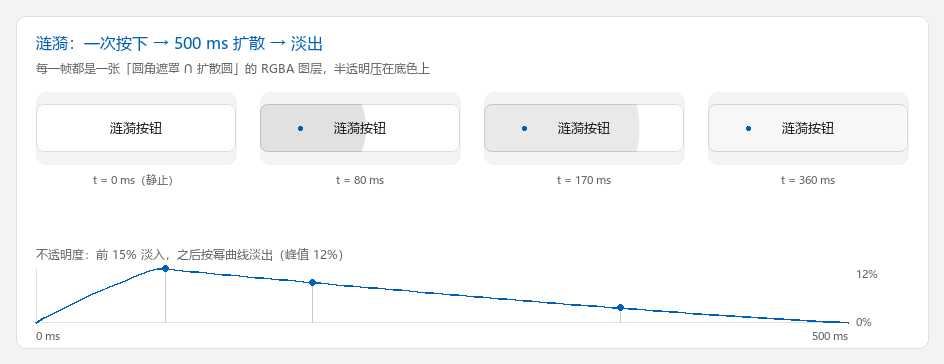
ripple_layer() 合成:底色走绘制引擎,涟漪是「圆角遮罩 ∩ 扩散圆」的 RGBA 图层。蓝点是按下位置,曲线是同一份 ripple_alpha()三步接上
from tkdeft.extra.ripple import Ripple


class MyButton(DDrawWidget):
    def __init__(self, master, **kwargs):
        super().__init__(master, **kwargs)
        self.ripple = Ripple(self, on_frame=self._paint)     # ① 建控制器

    def _paint(self):
        self.delete("all")
        ...画底色...
        self.ripple.paint(color="#000000", opacity=0.12,     # ② 在合适层级贴涟漪
                          corner_radius=8)
        ...画文字...

    def _event_on_button1(self, event):
        super()._event_on_button1(event)
        self.ripple.start(event.x, event.y)                  # ③ 点击处起涟漪
控制器不碰 canvas item、也不决定颜色:它只在每帧通过 on_frame 喊你一声,
你来 delete("all") 再按「底色 → 涟漪 → 文字」的顺序重画。
所以涟漪压在哪一层、要不要跟着主题换色,全都由你的重绘代码决定。
不依赖 DDrawWidget 也行——任何有 create_image 和 winfo_width 的 Tk 控件都能用;
on_frame 也可以传 None,自己用 after 轮询 states。
API
控制器
Ripple(widget, on_frame=None, *, duration=500, frame_ms=16)
| 参数 | 说明 |
|---|---|
widget |
宿主控件,用来取尺寸、贴图层 |
on_frame |
每帧回调,通常直接传宿主的重绘方法 |
duration |
一次涟漪的时长(毫秒) |
frame_ms |
帧间隔(毫秒),默认 16 ≈ 60fps |
| 方法 / 属性 | 说明 |
|---|---|
start(x=None, y=None, started=None) |
起播一次涟漪;不传坐标按控件中心。started 传 time.monotonic() 时刻可快进到某一帧;返回 RippleState |
stop() |
立刻停掉全部涟漪并撤销计时器 |
paint(color="#000000", opacity=0.12, corner_radius=0.0, tag="ripple") |
把所有正在播的涟漪贴上去,返回最后一张的 item id(没有则 0);在宿主的重绘里调用 |
active |
是否还有涟漪在播 |
states |
正在播的 RippleState 列表,每个都能 progress(duration) |
advance() |
丢掉已播完的状态(内部计时器会做,一般不用手调) |
纯函数
| 函数 | 说明 |
|---|---|
ripple_layer(width, height, corner_radius, x, y, progress, color="#000000", peak_opacity=0.12) |
算出某一帧的 RGBA 图层:圆角裁剪 + 抗锯齿 + 半透明 |
ripple_alpha(progress, peak=0.12) |
该帧的浓度:前 15% 淡入,之后幂曲线淡出 |
ripple_radius(width, height, x, y) |
从 (x, y) 到最远角的距离,涟漪扩到它才盖满控件 |
ease_out_cubic(progress) |
半径的缓动曲线:起步快、收尾慢 |
想完全自己控制节奏,可以只用 ripple_layer(),不碰控制器:
from tkdeft.extra.ripple import ripple_layer

layer = ripple_layer(200, 48, 8, 100, 24, progress=0.4, peak_opacity=0.12)
photo = ImageTk.PhotoImage(layer, master=self)
item = self.create_image(0, 0, anchor="nw", image=photo)
self._keep_photo(item, photo)      # 别忘了保活
为什么不用 create_oval
Material 的涟漪是一圈半透明的圆,压在底色上,还要被圆角裁掉。 Tk 的 canvas item 没有逐像素 alpha:
- 给 item 设
-alpha是整块位图的透明度,不是渐变的圆; -stipple能给网点状的半透明,但没有抗锯齿,也没法逐帧变化浓度;create_oval画出来的是不透明圆,会盖住底色和描边。
所以这里让 Pillow 先算出一张与控件等大的 RGBA 图层,再用 create_image 贴上去——
透明度、圆角裁剪、抗锯齿就都对上了。
图层是怎么算的
scale = SUPERSAMPLE                     # 3 倍超采样,缩小后边缘才不毛刺
size = (width * scale, height * scale)

clip = Image.new("L", size, 0)          # 圆角矩形:涟漪不能漫出圆角
ImageDraw.Draw(clip).rounded_rectangle(
    (0, 0, size[0] - 1, size[1] - 1), radius=corner_radius * scale, fill=255
)

r = ripple_radius(width, height, x, y) * ease_out_cubic(progress) * scale
circle = Image.new("L", size, 0)        # 当前半径的实心圆
ImageDraw.Draw(circle).ellipse(
    (x * scale - r, y * scale - r, x * scale + r, y * scale + r), fill=255
)

# 逐像素取较小值 = 求交;再缩小到控件尺寸,顺便得到抗锯齿
mask = ImageChops.darker(clip, circle).resize((width, height), Image.LANCZOS)
mask = mask.point(lambda value: int(value * opacity))

layer = Image.new("RGBA", (width, height), color)
layer.putalpha(mask)
ripple_radius() 取的是按下点到最远角的距离——涟漪扩到这么大才算盖满控件,
否则从角落按下时涟漪会在控件中间就停住。
浓度单独走一条曲线(ripple_alpha):前 15% 淡入、之后按 **1.2 淡出。
半径与浓度分开,视觉上才像 Material:先是一团浓色迅速铺开,再整体慢慢褪掉。
计时:16 ms 一帧,进度按时间算
def _tick(self):
    self._job = None
    if not self._states:
        return
    self.advance()            # 丢掉已经播完的
    self._notify()            # 叫宿主重绘
    self._schedule()          # 再来一帧
进度不是"每帧 +16 ms"累加出来的,而是每帧用 time.monotonic() 重新算:
@dataclass
class RippleState:
    x: float
    y: float
    started: float

    def progress(self, duration=500):
        elapsed_ms = (time.monotonic() - self.started) * 1000.0
        return min(1.0, max(0.0, elapsed_ms / duration))
这样掉帧只丢帧、不拖时长:主线程卡一下,下一帧直接跳到正确的进度。
start(started=...) 把起始时刻开放出来,一行就能复现"播到 40%"的那一帧。
after(...) 挂在宿主控件上,撤销也用宿主的 after_cancel;
不要对 root 调 after_cancel(见 常见问题与排查 第 5 条)。
控制器还替你在宿主 <Destroy> 时清掉计时器,免得回调打到已销毁的控件上。
图片保活
每一帧都是新的 PhotoImage,必须保活,否则 Python 侧一回收,画布上的图就变白板。
控制器已经处理:宿主是 DCanvas 时走它的 _keep_photo(),否则自己记一份并在下次
paint() 时清理已被 delete 的 item。
photo = ImageTk.PhotoImage(layer, master=self)
item = self.create_image(0, 0, anchor="nw", image=photo, tags=("ripple",))
self._keep_photo(item, photo)      # 少了这一行,涟漪跑几帧就消失
拿示例当参照
python examples/ripple_button.py                      # 默认自动挑栅格引擎(skia > cairo > pillow)
python examples/ripple_button.py --engine tksvg       # 指定引擎,观察每帧重绘的开销差异
python examples/ripple_button.py --theme dark         # 深色主题
python examples/ripple_button.py --check              # 只跑自检,不开窗口
| 参数 | 作用 |
|---|---|
--engine NAME |
用哪个绘制引擎(tksvg / wand / skia / pillow / cairo) |
--theme {light,dark} |
初始主题;窗口里按 T 也能切 |
--check |
非交互自检:涟漪几何 + 控制器接到控件后的生命周期,退出码 0 表示全过 |
示例里的接法与上面「三步接上」完全一致,只多了按钮自己的状态与配色;
想抄得完整一点就直接看 examples/ripple_button.py。
写自己的控件时会踩的三个坑
坑 1:基类顺序写错会直接崩
class RippleButton(DCanvas, DDrawWidget): ...
# TypeError: Cannot create a consistent method resolution order (MRO)
#            for bases DCanvas, DDrawWidget
DDrawWidget 本身就继承自 DCanvas(中间还隔着 DDrawWidgetCanvas),
所以只需要 class RippleButton(DDrawWidget)。基类一多,MRO 立刻罢工。
坑 2:draw_roundrect() 不接受 tags
item = self.draw_roundrect(..., tags=("body",))
# ValueError: Invalid attribute 'tags' for svg-element <rect>.
draw_roundrect() 的额外关键字参数最终会交给 svgwrite 的 rect(**kwargs),
而 tags 不是合法 SVG 属性——只有走 SVG 回退路径时才会暴露,
在栅格引擎上测不出来。打标签请用返回值:
item = self.draw_roundrect(...)
self.addtag_withtag("body", item)
坑 3:第一帧是空的,直到鼠标划过
症状:窗口起来了,控件位置一片空白;鼠标移上去才出现。
原因:DDrawWidget._draw() 里有一句 if not self.winfo_ismapped(): return。
"先把控件 pack() 好、再 mainloop()"的写法中,<Configure> 往往在窗口
映射之前就发完了(那时 winfo_width() 还是 1),映射之后再也不会来一次——
于是控件永远停在"没画"的状态,涟漪自然也起不来。
怎么办:补一个 <Map> 绑定,映射发生时再画一次(示例里这么做):
self.bind("<Map>", self._event_map, add="+")

def _event_map(self, event=None):
    self._draw(event)
这个问题只影响"先建 UI 再进事件循环"的写法;如果你在已经显示的窗口里
动态创建控件,<Configure> 会正常到来,看不出异常。
性能
每帧都是全量重绘(delete("all") + 重新渲染底色 + 合成涟漪图层),
在本仓库的开发机上测一个 200×48 的按钮、40 帧的耗时:
| 引擎 | 中位数 | p95 |
|---|---|---|
skia |
0.42 ms | 0.90 ms |
pillow |
0.38 ms | 0.79 ms |
cairo |
0.41 ms | 0.64 ms |
tksvg |
4.66 ms | 6.43 ms |
wand |
5.35 ms | 7.41 ms |
60 fps 的预算是每帧 16.7 ms,所以哪怕走默认的 SVG 引擎(tksvg)也还有两倍余量;
换成栅格引擎后开销低一个数量级。测量方式是包住 _paint() + update_idletasks()
循环 40 次,取中位数与 p95。
想再快一点
真正贵的是每帧重新渲染底色。把底色渲一次缓存成 PhotoImage,
只在尺寸 / 主题 / 状态变化时重建,涟漪帧就只剩"合成 + 贴图"。
示例里没这么做,是因为它想演示"最直白的写法够不够用"——答案在这个尺寸下是够的。
下一步
- 自定义组件 ——
DObject/DCanvas/DDrawWidget的完整接口 - 绘制引擎 —— 换引擎、写引擎、缓存与像素预算
- API:extra.ripple —— 每个函数与方法的签名、参数