快速上手
这一页只做一件事:让你在五分钟内看到东西。
1. 第一个圆角矩形
tkdeft 里"画一个图元"= 描述一份规格 + 交给画布:
import tkinter

from tkdeft.windows.canvas import DCanvas

root = tkinter.Tk()
root.geometry("240x120")
root.title("tkdeft 快速上手")

canvas = DCanvas(root, width=240, height=120, background="#f3f3f3")
canvas.pack()

canvas.draw_roundrect(
    20, 20, 200, 76, 8,
    fill="#ffffff", outline="#000000", outline_opacity=0.25, width=1,
)

root.mainloop()
draw_roundrect 返回画布 item id(一定能拿到,不用判空):当前引擎是栅格引擎时
它走进程内位图快速路径,否则自动回退到 SVG。你不需要为两条路径写两份代码。
为什么不是 create_image + 手拼 SVG?
那也可以,但你得自己处理"描边居中导致边框被裁"和"PhotoImage 被 GC 导致画面变空白"
这两个经典陷阱。统一入口把它们都包了,见 概念与架构。
2. 三种图元,一份 API
| 方法 | 图元 | 典型用途 |
|---|---|---|
draw_roundrect(...) |
圆角矩形 | 按钮、面板、输入框背景 |
draw_track(...) |
进度条槽 | 滑块、滚动条的轨道 |
draw_thumb(...) |
圆形把手 | 滑块的旋钮 |
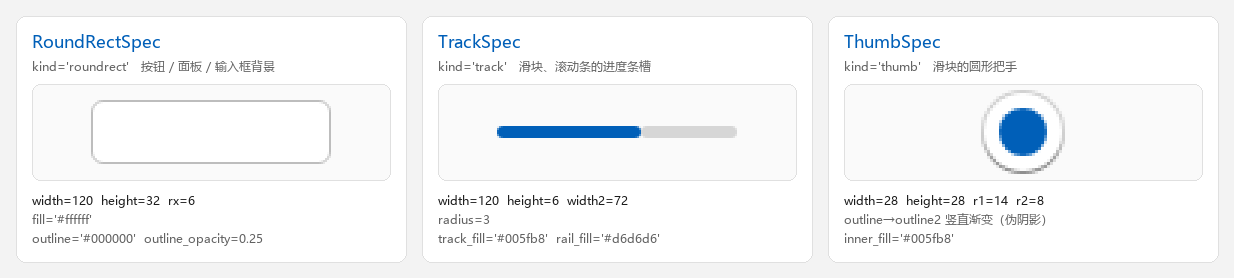
RoundRectSpec / TrackSpec / ThumbSpec(图里的渲染来自真实引擎,放大 3 倍)3. 换引擎:一行的事
from tkdeft.engines import list_engines, set_engine

print(list_engines())
# {'tksvg': True, 'wand': True, 'skia': True, 'pillow': True, 'cairo': True}

set_engine("skia")        # 或 set_engine(2)
同一份规格在不同引擎下的结果:
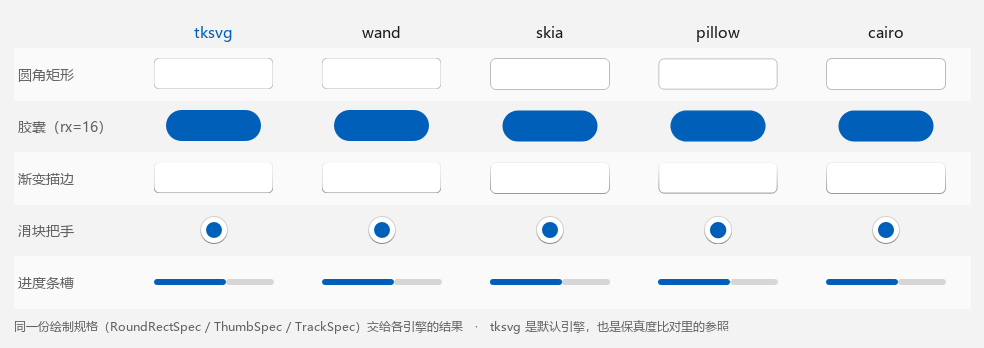
tksvg 也是保真度比对里的参照换引擎不改一行业务代码;实测差距见 回归与性能。
4. 不起窗口,直接要一张图
需要图标、缩略图或做离线渲染时,可以直接拿 PhotoImage:
import tkinter

from tkdeft.engines import RoundRectSpec, render_roundrect

root = tkinter.Tk()
root.withdraw()                       # 不显示窗口,但仍需要一个 Tk 解释器

spec = RoundRectSpec(
    width=120, height=32, rx=6,
    fill="#ffffff", outline="#000000",
    outline_opacity=0.25, outline_width=1,
)
photo = render_roundrect(spec, master=root)

print(photo.width(), photo.height())  # 120 32
master= 必须传:PhotoImage 绑定在具体的 Tk 解释器上,漏传会让图片挂到默认根窗口,
多解释器场景下会报 image "pyimage1" doesn't exist。
当前引擎是 SVG 系时 render_* 返回 None,表示"这条路径我不参与"。
想要"不管什么引擎都拿到图",用画布上的 draw_roundrect。
5. 一个能点的小控件
DDrawWidget 把「事件 → 状态 → 重绘」这条链路铺好了,你只要写 _draw:
import tkinter

from tkdeft.windows.canvas import DCanvas
from tkdeft.windows.drawwidget import DDrawWidget

COLORS = {"rest": "#f3f3f3", "hover": "#ffffff", "pressed": "#e0e0e0"}


class MyWidget(DCanvas, DDrawWidget):
    def _draw(self, event=None):
        super()._draw(event)
        if not self.winfo_ismapped():
            return
        self.delete("all")                      # 整幅重绘
        self.draw_roundrect(
            0, 0, self.winfo_width(), self.winfo_height(), 6,
            fill=COLORS[self.interaction_state()],
            outline="#000000", outline_opacity=0.25,
        )


root = tkinter.Tk()
widget = MyWidget(root, width=160, height=44, background="#f3f3f3")
widget.pack(padx=20, pady=20)
widget.bind("<<Clicked>>", lambda event: print("clicked"))
root.mainloop()
interaction_state() 会把 enter / button1 两个状态位归并成
rest / hover / pressed(不可用时是 disabled)。
用 tkdeft 搭出来的完整组件库长这样(那就是 tkfluent):
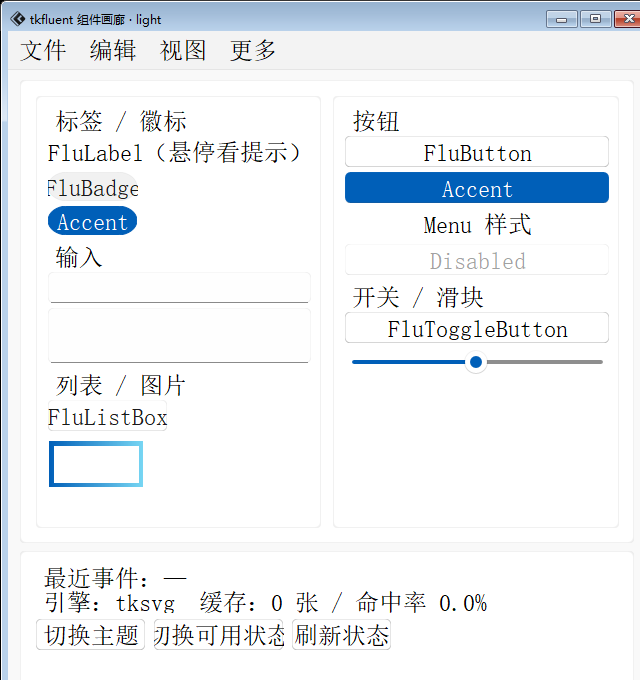
下一步
| 想做的事 | 看这里 |
|---|---|
| 搞清楚规格 / 引擎 / 画布的关系 | 概念与架构 |
| 引擎怎么选、缓存怎么回事、自己写引擎 | 绘制引擎 |
| 从零搭一个自己的组件 | 自定义组件 |
| 出问题了 | 常见问题与排查 |