自定义组件
tkdeft 本身不带任何具体组件——它提供的是"把矢量图形变成 Tkinter 控件"
所需的那套零件。想做一个自己的组件,通常只要组合这四样东西:
| 零件 | 作用 |
|---|---|
DObject |
统一的属性配置接口(dconfigure / dcget) |
DCanvas |
带绘制能力的画布(draw_roundrect / draw_track / draw_thumb) |
DSvgDraw |
把 SVG / 位图变成 PhotoImage(三种图元的 SVG 实现也在这里) |
DDrawWidget |
事件 → 状态 → 重绘 的交互骨架 |
配套的完整示例可以参考 tkfluent—— 它就是用这几个零件搭出来的组件库。
DObject:配置容器
DObject 给组件一个统一读写属性的接口,避免到处写 self.xxx = ...:
from easydict import EasyDict

from tkdeft.object import DObject


class MyWidget(DObject):
    # 类上写默认值;实例第一次读写时会拿到自己的副本
    attributes = EasyDict({
        "text": "",
        "text_color": "#000000",
        "state": "normal",
    })

    def set_text(self, text):
        self.dconfigure(text=text)


widget = MyWidget()
widget.set_text("你好")
print(widget.dcget("text"))       # 你好
print(widget.dcget("没这个键"))    # None
print(widget.dcget("没这个键", "-"))  # -(可以给默认值)
要点:
dconfigure(**kwargs)只接受已经存在于attributes里的键, 写错的键会被静默忽略——这是有意的:组件常把"一整份主题字典"直接丢进来, 其中难免有当前版本用不到的字段。- 所以要新增一个可配置项,必须先把键放进
attributes。 dconfigure()返回self,可以链式调用:obj.dconfigure(a=1).dconfigure(b=2)。dcget(key, default=None)读不到时返回默认值,不抛异常。- 还提供
dhas/dkeys/dvalues/ditems/dcopy/dreset, 以及in、len()、迭代(都作用于属性字典)。
DDrawWidget:交互骨架
DDrawWidget 是"用画布画出来的控件"的基类,它替你处理好了
鼠标/焦点事件 → 内部状态 → 重绘 这条链路:
from tkdeft.windows.canvas import DCanvas
from tkdeft.windows.drawwidget import DDrawWidget


class MyCanvas(DCanvas):
    """不需要自定义绘制后端:DSvgDraw 已经带通用图元。"""


class MyWidget(MyCanvas, DDrawWidget):
    def _draw(self, event=None):
        super()._draw(event)              # 处理背景色等公共部分
        if not self.winfo_ismapped():
            return

        width, height = self.winfo_width(), self.winfo_height()
        if hasattr(self, "element"):
            self.delete(self.element)

        # interaction_state() 把三个状态位归并成 rest / hover / pressed / disabled
        color = {
            "rest": "#f3f3f3",
            "hover": "#ffffff",
            "pressed": "#cccccc",
        }[self.interaction_state()]

        # 一行画图元:栅格引擎走位图快速路径,否则自动回退 SVG;
        # 返回的一定是 canvas item id,不需要再判断 None。
        self.element = self.draw_roundrect(
            0, 0, width, height, 6,
            temppath=self.temppath,
            fill=color, outline="#000000", width=1,
        )
DDrawWidget 已经绑好并维护了这些状态,供 _draw 直接读取:
| 属性 | 含义 |
|---|---|
self.enter |
鼠标是否在控件内 |
self.button1 |
左键是否按下 |
self.isfocus |
是否持有焦点 |
self.temppath ~ temppath4 |
可复用的临时文件路径(惰性创建) |
触发重绘的事件:<Configure> <Enter> <Leave> <Button-1>
<ButtonRelease-1> <FocusIn> <FocusOut>。
松开左键且鼠标仍在控件内时,会生成一个 <<Clicked>> 虚拟事件:
widget.bind("<<Clicked>>", lambda event: print("clicked"))
不要自己 mkstemp
self.temppath 这类属性是惰性的:真正用到时才创建文件,
由绘图对象持有、并在控件销毁时回收。
历史版本在 __init__ 里一次性 mkstemp() 四个临时文件且从不关闭
返回的 fd——20 个按钮就会泄漏 80 个文件描述符 + 80 个残留文件。
请直接使用 self.temppath。
一次点击的完整顺序
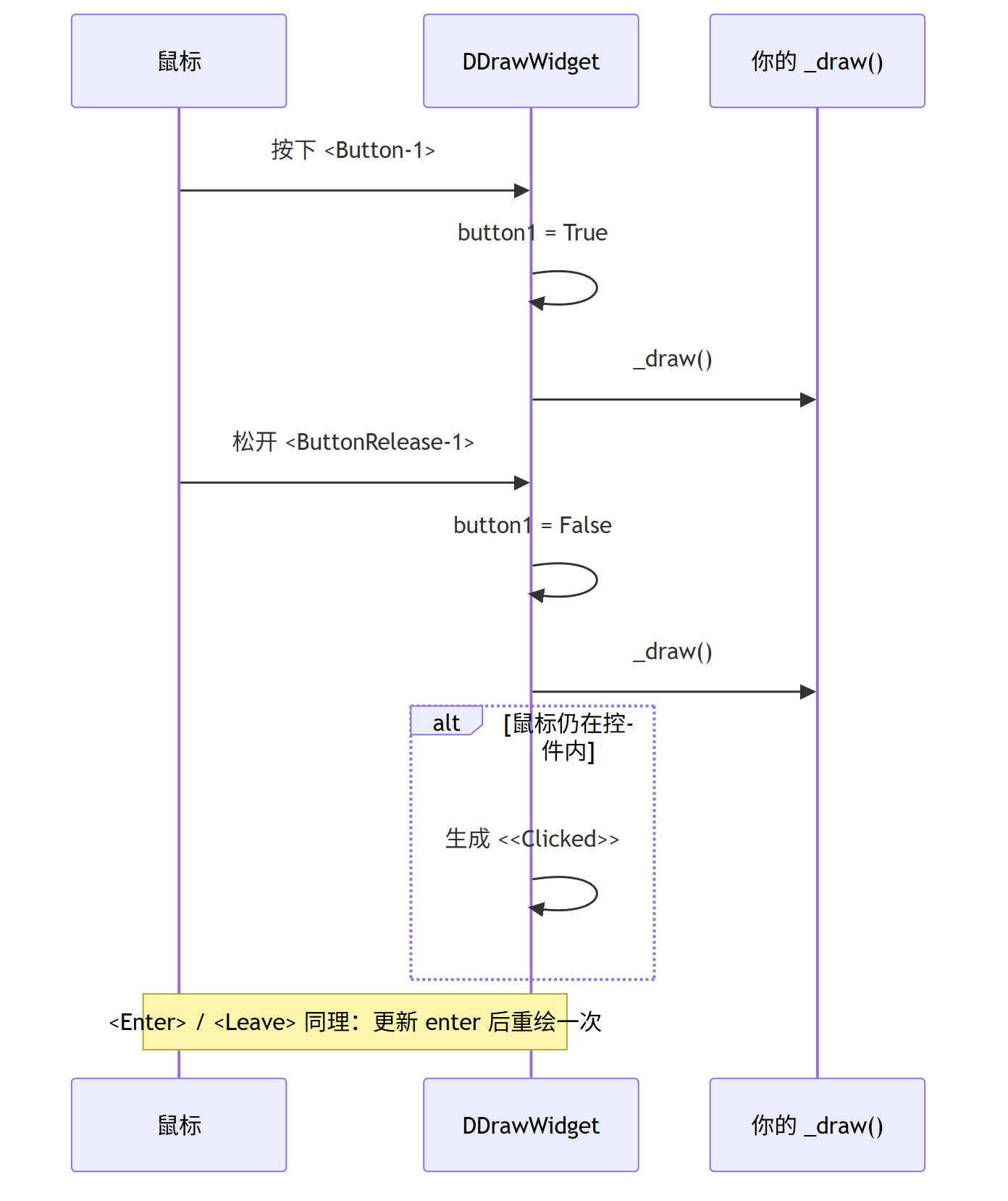
_draw();只有"按下且在控件内松开"才发 <<Clicked>>所以"按住后把鼠标拖出去再松开"不会触发点击,与系统控件行为一致。
画图元:用统一入口,别自己分岔
DCanvas 提供三个"图元级"入口,它们内部已经处理好了
栅格快速路径 → 失败回退 SVG 的判定:
| 方法 | 图元 |
|---|---|
draw_roundrect(x1, y1, x2, y2, radius, radiusy=None, **kwargs) |
圆角矩形 |
draw_track(x1, y1, width, height, width2, **kwargs) |
进度条槽 |
draw_thumb(x1, y1, width, height, r1, r2, **kwargs) |
圆形把手 |
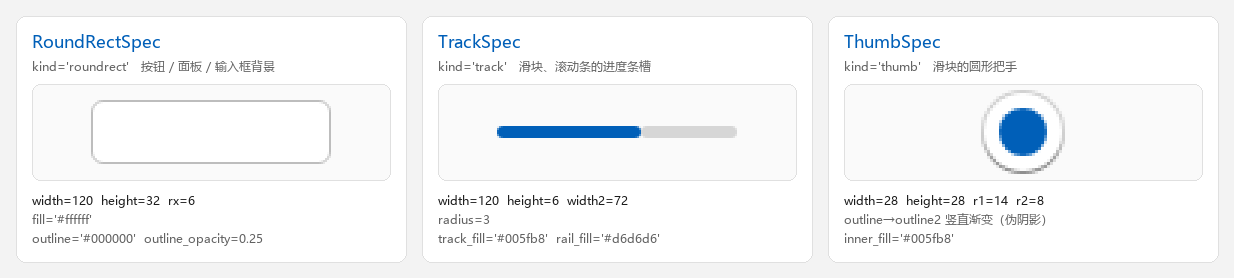
item = self.draw_roundrect(
    0, 0, width, height, 6,
    fill="#ffffff", outline="#000000", outline_opacity=0.2,
)
想固定走某一条路,有两个开关:
self.draw_roundrect(..., raster=False)   # 这一次强制 SVG
self.raster_enabled = False              # 这个画布都强制 SVG(做对照很有用)
想给某类图元换一套实现(比如固定圆角、加滤镜),覆盖对应的
draw_*_svg 方法即可,快速路径的判定仍然由基类负责:
class BadgeCanvas(DCanvas):
    def draw_roundrect_svg(self, x1, y1, x2, y2, radius, radiusy=None,
                           *, temppath=None, temppath2=None, **kwargs):
        kwargs.setdefault("id", ".Badge")          # 给图元打个标记
        return super().draw_roundrect_svg(
            x1, y1, x2, y2, radius, radiusy,
            temppath=temppath, temppath2=temppath2, **kwargs,
        )
底层仍然可以按老办法直接用:
create_roundrect_raster/create_track_raster/create_thumb_raster—— 只看栅格引擎,不支持时返回None;draw_svg_item(svg_path, temppath2, x, y)—— 把 SVG 变成画布 item (会按当前引擎自动挑 tksvg / Wand);create_round_rectangle(...)—— 历史方法名,等价于draw_roundrect。
细节见 绘制引擎。
别忘了保活图片
Tkinter 的画布元素不会替 Python 侧持有 PhotoImage 引用。
一旦图片被垃圾回收,对应的画布元素会变成空白:
# ✗ 同一画布上多张图片时,只有最后一张能活下来
self._img = self.svgdraw.create_svg_image(path)
self.create_image(0, 0, anchor="nw", image=self._img)

# ✓ 交给画布保管
self._img = self.svgdraw.create_svg_image(path)
item = self.create_image(0, 0, anchor="nw", image=self._img)
self._keep_photo(item, self._img)
DCanvas._keep_photo(item, photo) 按画布元素 id 记录引用,
并在元素失效后自动清理。用 draw_roundrect 这类入口时,
保活已经替你做完了。
写自己的绘制后端
DSvgDraw 已经提供三种图元的通用 SVG 实现,多数情况下直接用它就够了。
如果你要画的是别的东西(自定义形状、外部素材),继承它并加方法:
from tkdeft.windows.draw import DSvgDraw


class MyDraw(DSvgDraw):
    def create_star(self, size, temppath=None, fill="#ffcc00"):
        """画一个五角星,返回生成好的 SVG 文件路径。"""
        path, drawing = self.create_drawing(size, size, temppath=temppath)
        drawing.add(drawing.polygon(points=..., fill=fill))
        drawing.save()
        return path
要点:
create_drawing()返回(svg 路径, svgwrite.Drawing);- 需要重用的临时文件用
self.scratch_path(".svg", slot=1)申请, 不要在每次绘制里mkstemp()(会泄漏 fd 与残留文件); - 控件销毁时会调用
cleanup()回收这些 scratch 文件。